
主题编辑
创建自定义主题:CSS 编辑器、多方案管理与应用自定义样式。
内置主题再丰富,也难免有不合口味的时候。除了在主题面板中调整字体、字号、主题色这些参数,Welight 还提供了 CSS 编辑器:你可以基于任意内置主题创建自己的主题方案,想改多少改多少。
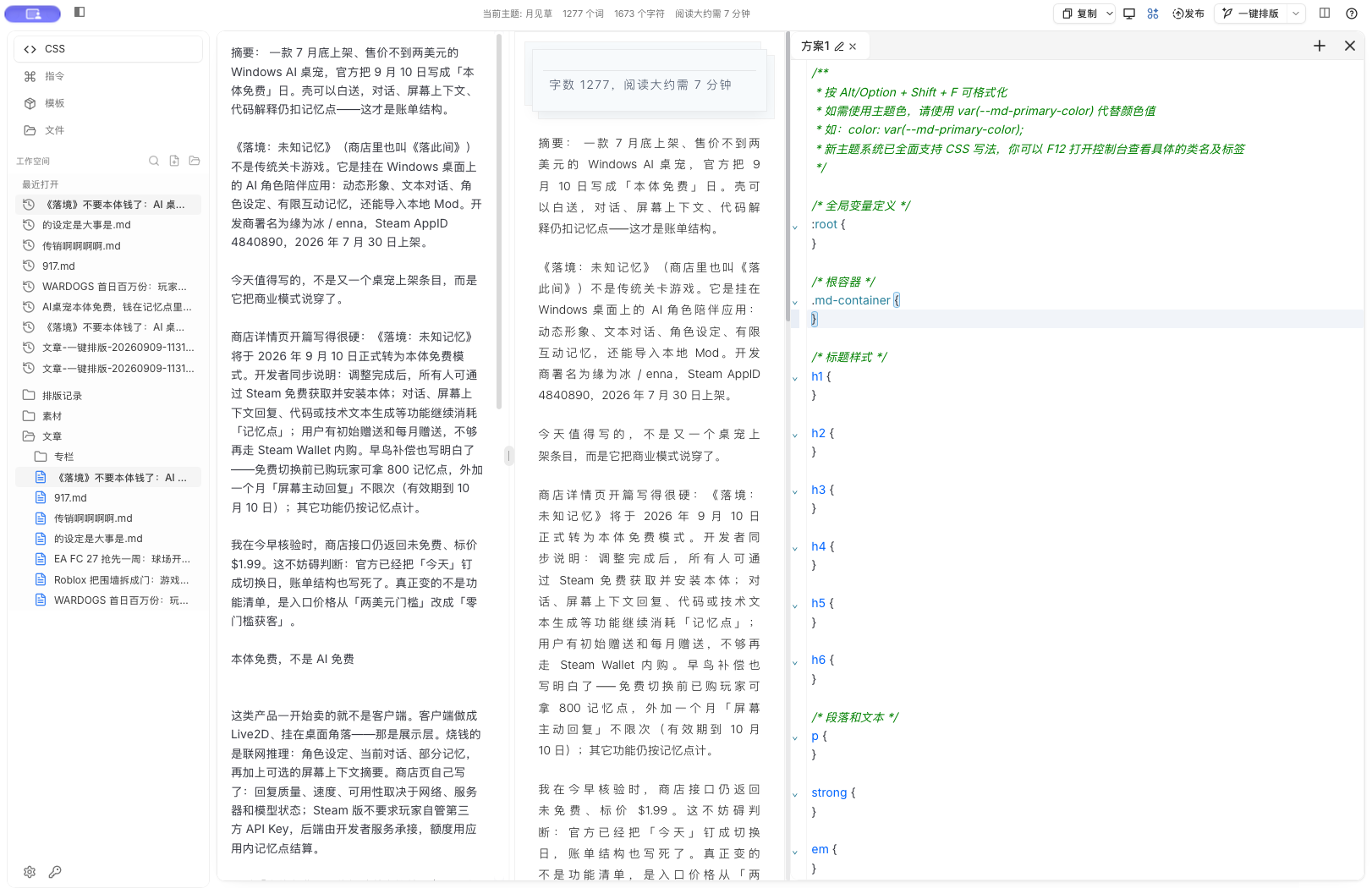
CSS 编辑器
通过左侧栏的 CSS 编辑器 入口(快捷键 Ctrl/⌘+Shift+E)打开,它是一个完整的 CSS 编辑环境:
- 多方案管理:顶部以标签页的形式管理多个主题方案,你可以为不同的用途各建一套(比如工作简报一套、生活随笔一套);
- 新建方案:新建时需要命名,并选择一个初始模板——从空白方案开始,或者选择一款内置主题(如玉兰、牡丹、雏菊)作为起点,在其基础上修改;
- 编辑与保存:编辑器支持 CSS 语法高亮,方案内容自动保存在本地,下次打开继续使用;
- 重命名 / 删除:方案可以随时重命名;删除操作不可恢复,会弹出确认提示。
应用自定义主题
创建好的方案会出现在主题面板的自定义主题区域中,和内置主题一样点击即可切换使用。应用后,预览区实时呈现效果,使用复制功能时,自定义样式也会随内容一并带到公众号编辑器。
编辑建议
自定义 CSS 只作用于文章内容的渲染区域,不会影响软件本身的界面。如果你不想从零开始写样式,推荐的做法是:
- 新建方案时选择一款与目标风格最接近的内置主题作为起点;
- 只覆盖需要调整的部分——标题、正文、引用、代码块等元素的选择器都可以在主题 CSS 中找到现成写法;
- 边改边看预览区的实时效果,满意后直接复制发布。