
Welight AI 助手
CLI 中的 Welight AI:对话创作、工具调用、配置助手与发布草稿。
CLI 内置了轻量的 Welight AI 助手,用法与桌面端一致:携带当前文章与选区作为上下文,按需调用工具、流式输出结果。所有模型均使用您自己配置的密钥。
打开对话
wl chat                 # 多轮对话
wl chat --file post.md # 携带文章作为上下文打开后底部是输入框,输入内容回车发送,回复会实时流式输出并渲染 Markdown(标题、加粗、列表、代码块带样式,而不是 Markdown 源码)。输入 exit 退出。
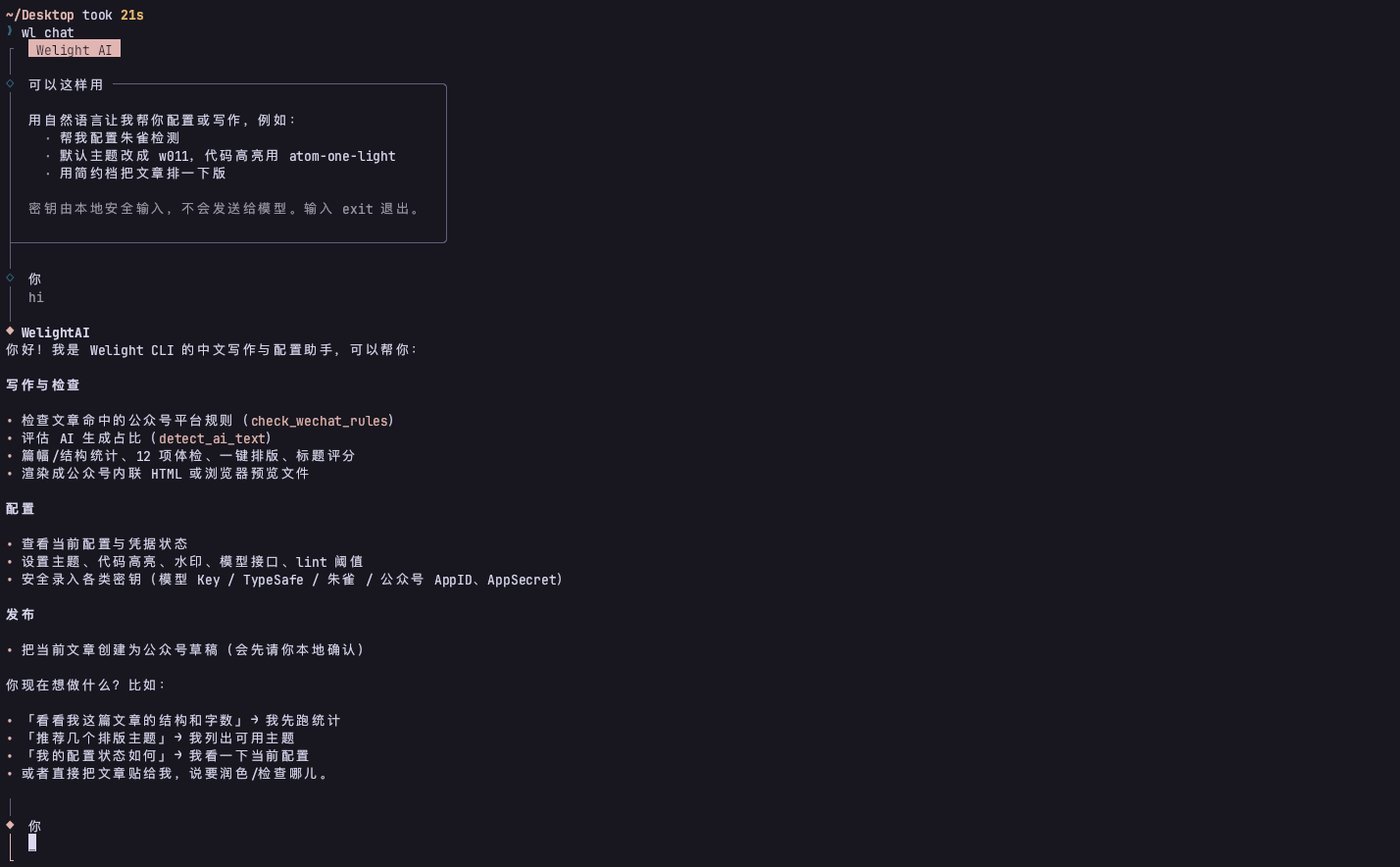
也可以单轮执行:
wl ai "帮我润色这篇文章,保持原意" --file post.md
wl ai "用简约档把文章排一下版" --file post.md
-f, --file <path>:作为上下文的文章-o, --out <path>:把结果写入文件--stream:输出原始 Markdown 流(不渲染,适合管道)--json:结构化输出
可调用的工具
助手会根据您的指令自动选择工具:
| 工具 | 作用 |
|---|---|
check_wechat_rules |
公众号平台规则扫描 |
detect_ai_text |
朱雀 AIGC 检测 |
article_checkup |
文章体检(12 项) |
score_titles |
标题打开潜力评分排序 |
title 相关 |
生成候选标题 |
layout_article |
一键排版当前文章 |
article_stats |
篇幅与结构统计 |
list_themes |
列出可用主题 |
render_article / render_document |
渲染并保存 HTML |
publish_draft |
创建公众号草稿 |
get_config_status / save_config |
查看、写入非敏感配置 |
store_secret |
本地安全收集密钥 |
用对话完成配置
配置助手同样在对话里:直接用自然语言告诉它要配置什么,密钥由 CLI 在本地安全输入(不回显、不发送给模型),模型只会收到「已保存」。
你 > 帮我配置朱雀检测
助手 > 需要配置「朱雀 EdgeOne Key」(输入不回显,不会发送给模型)
朱雀 EdgeOne Key: ********
      已保存「朱雀 EdgeOne Key」到本地凭据文件。

你 > 默认主题改成 w011,代码高亮用 atom-one-light
助手 > 已写入配置。

你 > 现在配好了吗
助手 > 朱雀 EdgeOne Key:已配置;微信公众号 AppID:未配置……通过对话发布草稿
您也可以让助手把当前文章发到公众号草稿。
你 > 帮我把这篇文章发到公众号草稿
助手 > (调用 publish_draft)
       即将创建公众号草稿「用 Markdown 搞定公众号排版」,是否继续? (y/n) › y
       草稿创建成功:media_id=……,预览链接:https://mp.weixin.qq.com/s/……