
配置管理
设置功能与配置教程:AI 模型提供商、公众号、图床与快捷指令配置。
这部分内容会聚集在软件的设置功能和配置功能的讲解和教程上。
设置功能
当前版本中,设置面板集中在编辑排版界面,通过左侧栏底部的设置图标打开。面板左侧是分类导航,右侧是对应的设置内容,一共分为八个分类:
- 编辑器:编辑与预览相关的通用设置;
- 提供商:AI 模型服务的配置,详见下方「AI 模型配置」;
- 使用量:AI 模型的用量与费用统计,配置密钥后可以在这里了解各模型的使用情况;
- 快捷键:查看软件的全部快捷键;
- 公众号:统一配置公众号的
AppID和AppSecret,图床上传与草稿发布共用这一套凭据; - 快捷指令:斜杠指令编码与主题快捷缩写的自定义,详见「斜杠指令」文档;
- 图床配置:默认图床、图片压缩选项以及各图床服务参数,详见下方「图床配置」;
- 关于:版本、更新与反馈入口。
我犹豫了一下,其实不管哪一个设置,在设置项下面都有小字对这个设置的作用进行了说明,感觉再将这些内容在文档这里重复一遍也没什么意义。所以,这部分的内容就先到这里吧,这块着实没什么好说的,再继续就是脱裤子放屁了。
AI 模型配置
当您购买了许可证之后,软件本身的功能就已经完全可用了,所有的文件操作、主题模板、编辑支持等都具有使用权。AI 功能的主要用法是自备密钥(BYOK):您自己配置模型密钥,费用由模型提供商收取,与软件授权相互独立。
桌面端从 6.0.7 起,另外有一池每月合计 100 万的共享 tokens,全体用户共用,当月用完即止,不是每位用户每月独享 100 万。它只用来给还不熟悉 BYOK 的人一个过渡,降低第一次使用的门槛。购买许可证并不因此获得固定额度,池子用完就暂时不可用,我们也不保证它一直开放。要稳定使用 AI,请配置自己的模型密钥。命令行工具不使用这份共享额度。
在 设置 → 提供商 中,Welight 支持以下 AI 服务:
| 提供商 | 说明 | 密钥获取地址 |
|---|---|---|
| DeepSeek | platform.deepseek.com/api_keys | |
| OpenAI | platform.openai.com/api-keys | |
| 通义千问 | 阿里云百炼平台,创建密钥前可能需要先按页面引导开通大模型服务 | bailian.console.aliyun.com |
| 智谱 AI | bigmodel.cn/usercenter/proj-mgmt/apikeys | |
| Kimi | 月之暗面 Moonshot 平台 | platform.moonshot.cn/console/api-keys |
| MiniMax | platform.minimaxi.com | |
| Anthropic | Claude 系列模型 | console.anthropic.com |
| Grok | xAI OpenAI 兼容接口 | console.x.ai |
| Ollama | 本地模型服务,无需密钥 | ollama.com |
| Custom Provider | 自定义 OpenAI 兼容接口,适合中转服务或私有部署 | 自行填写接口地址 |
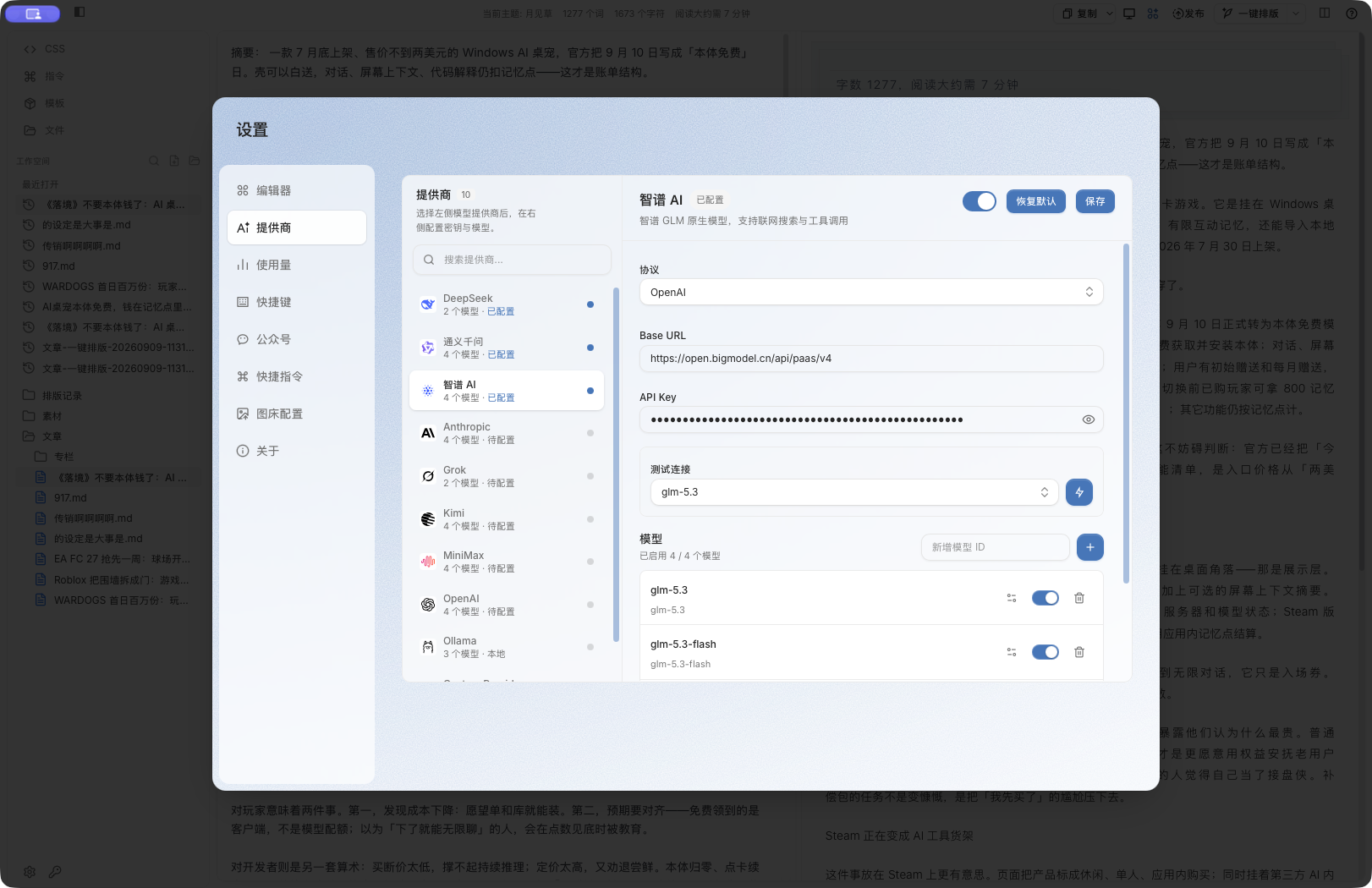
配置方式都很类似:进入到对应平台的控制台界面,创建并复制密钥,回到 Welight 的提供商配置中粘贴保存即可。配置完成后可以使用 测试连接 验证密钥是否可用。
Ollama 本地模型
由于这是运行在您本地机器上的本地模型,因此不需要也不存在密钥的说法。您只需要通过官方地址 ollama.com 下载安装 Ollama 桌面程序,按照指引下载您需要的模型,然后保持本地服务运行(默认端口 11434),回到 Welight 的提供商配置中选择 Ollama 并测试连接即可。
连接成功仅代表您本地的 Ollama 服务端口已经就绪,您还需要等待模型下载完毕、选中正确的模型之后,才能正常使用。
公众号配置
在 设置 → 公众号 中统一配置您公众号的 AppID 和 AppSecret。这对凭据会在多个功能之间共用:公众号图床上传图片、获取公众号信息以及草稿发布等。
如何获取公众号的 AppID 和 AppSecret?
打开并扫码登录微信开发者平台
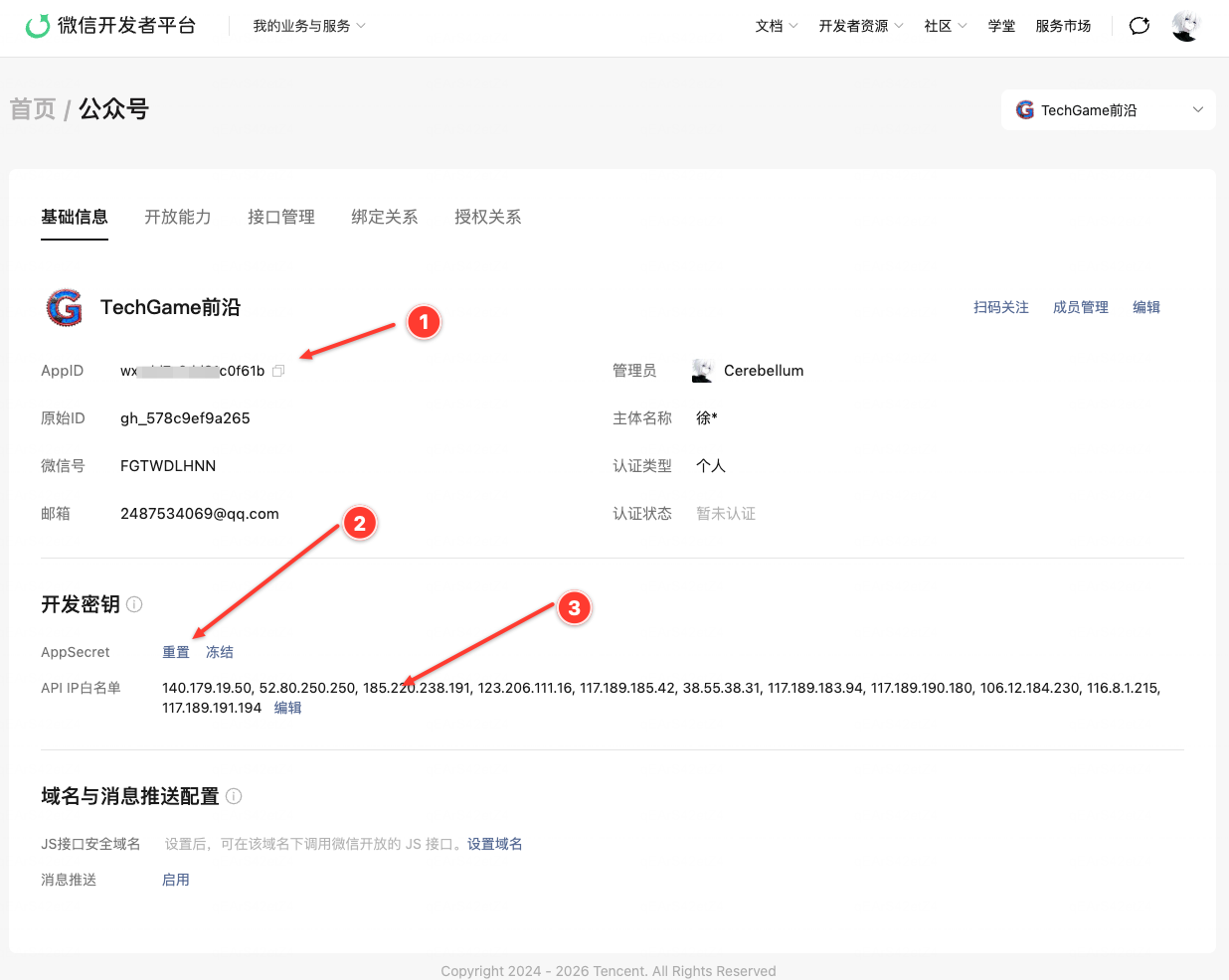
通过上面的步骤和截图,将获取到的这两个参数填入设置中对应的位置,然后将设置中提供的 IP 地址回填到微信开发平台的 API IP 白名单中,这样就完成了公众号配置的全部流程。配置完成后,您可以通过「获取公众号信息」验证配置是否成功。
图床配置
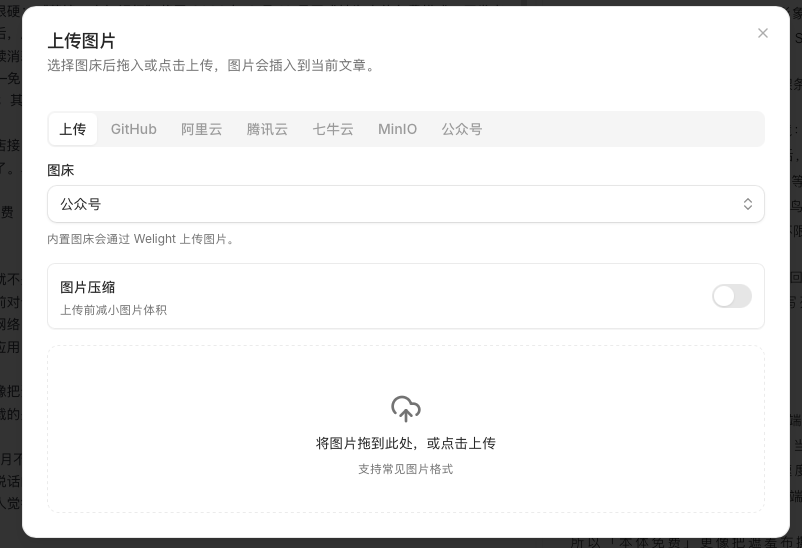
在 设置 → 图床配置 中,可以选择默认图床、调整图片压缩选项,并配置各图床服务的参数。当前版本支持以下图床:
| 图床 | 是否需要配置 | 说明 |
|---|---|---|
| 内置图床 | 否 | 开箱即用,无需任何配置 |
| GitHub | 配置 Repo、Token |
|
| 阿里云 | 配置 AccessKey ID、AccessKey Secret、Bucket、Region |
|
| 腾讯云 | 配置 SecretId、SecretKey、Bucket、Region |
|
| 七牛云 | 配置 AccessKey、SecretKey、Bucket、Domain、Region |
|
| MinIO | 配置 Endpoint、Port、UseSSL、Bucket、AccessKey、SecretKey |
|
| 公众号 | 复用「公众号」分类中的 AppID、AppSecret |
完全免费,由公众号官方接口提供服务 |
为了节省时间,七牛云的参数获取请直接参考我之前写的博客PicGo配置各种图床,在这篇博客中,我有介绍了如何配置七牛云平台的图床配置,可能其中某些部分的内容与我们现在的 Welight 不太相符,但是最终的输出都是七牛云的密钥、桶配置等信息,这些和 Welight 内的图床配置中所需的内容是通用的。
配置好图床后,复制图片粘贴到编辑区即可自动上传。需要注意的是,使用公众号图床上传之前,需要在图床配置中将公众号选为默认图床。
默认情况下使用公众号图床上传的图片是不会显示在公众号后台的素材库中的,如果你有这个需求,可以在公众号图床配置界面开启这个功能。
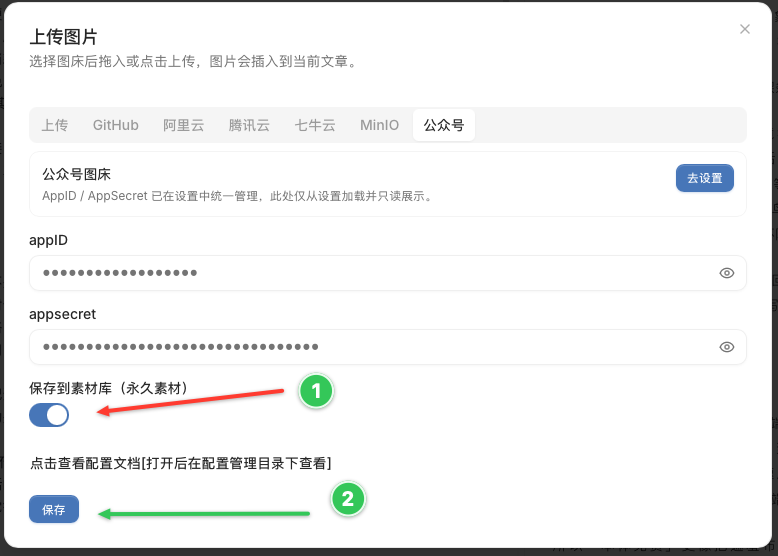
公众号图床完全免费,由公众号官方接口提供服务,就像你在公众号后台上传图片是一个道理。