
Welight AI 助手
内嵌的 Welight AI 助手:多会话对话创作、上下文自动携带、工具调用与权限控制。
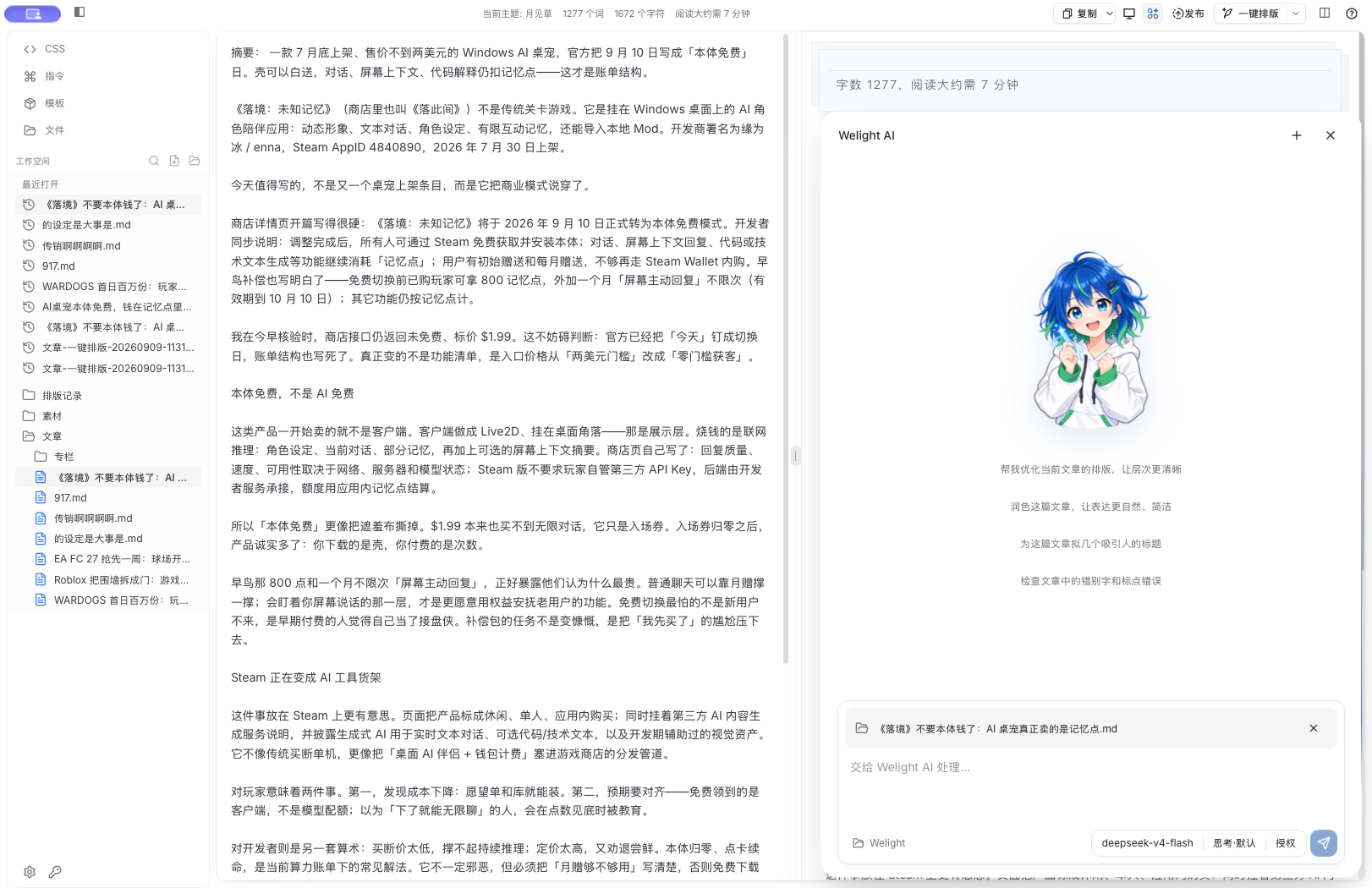
Welight AI 是内嵌在编辑排版界面中的 AI 助手面板。从 v6 版本开始,早期独立的 AI 创作页面已经退出产品,创作体验全面聚焦到编辑工作台:您可以在不离开编辑器的情况下,随时唤起 AI 助手,通过对话的方式完成选题、创作、改写、排版和公众号规则检查等工作。
Welight AI 以 Agent 的方式工作:它会自动携带您当前的文章和选区作为上下文,按需调用工具、联网检索资料,并流式输出结果。主要用法是提前在设置中配置自己的 AI 模型密钥,费用由模型提供商收取,与软件授权相互独立。桌面端从 6.0.7 起,另有一池每月合计 100 万的共享 tokens,全体用户共用,当月用完即止。它只是给还不熟悉自备密钥(BYOK)的人过渡、降低第一次使用的门槛,不是购买许可证后必然享有的额度,池子用完就暂时不可用。
打开与基本使用
- 展开面板:点击顶部标题栏的 Welight AI 按钮,即可在编辑器右侧展开或收起助手面板;当 AI 正在执行任务时,按钮图标上会出现一个小圆点提示。
- 常用需求:空状态下面板会提供几个常用需求的快捷入口,点击即可填入输入框,作为对话的起点。
- 发起对话:在输入框中描述您的需求(文章方向、标题、想改进的地方都可以),点击发送。任务执行过程中,您可以随时点击停止按钮中断任务。
- 多会话:点击顶部的新建会话按钮,可以随时开启一段新的对话,不同会话互不干扰。
上下文自动携带
Welight AI 在对话时会自动理解您当前的工作内容:
- 当前文章:正在编辑的文章会自动作为附件携带,AI 无需您手动复制粘贴即可理解全文;不需要时可以点击附件上的移除按钮。
- 选中内容:如果您在编辑器中选中了一段文本再发起对话,选中内容会自动作为选区附件,AI 会重点围绕这部分内容工作。
- 工作目录:桌面端可以为 Agent 选择一个工作目录,Agent 对文件的读取、修改都发生在这个目录范围内,方便它结合您本地的素材工作。
模型与思考级别
面板中可以为本次对话选择模型和思考级别。模型来自您在设置中配置的 AI 服务,切换模型即时生效。对于支持深度思考的模型,还可以调整思考级别——思考越充分,输出质量和等待时间都会相应增加,您可以根据任务复杂程度权衡。
工具与权限
作为 Agent,Welight AI 可以自动调用一系列工具来完成任务,包括读取和写入工作区文件、联网检索资料、公众号平台规则的扫描检查(如极限词、敏感词、外链等发布风险)等。
相应的,权限模式也提供了三档:
- 只读:Agent 只能读取内容,不会修改任何东西;
- 询问(默认):涉及文件修改等敏感操作时,Agent 会先征得您的同意,您可以选择「本次会话允许」避免重复确认;
- 完全访问:跳过确认,Agent 自动执行所有操作。
应用结果
AI 的输出以 Markdown 实时流式渲染,工具的执行过程也会以任务卡片的形式展示,方便您了解 Agent 每一步做了什么。对满意的结果:
- 复制这条消息:一键复制输出内容;
- 应用到选区:把输出内容直接应用到编辑器当前的选中位置,完成无缝改写。