
斜杠指令
在编辑区输入 / 唤出指令面板,或用 /编码/ 快捷触发一键排版、主题切换等常用功能。
斜杠指令,就是您在编辑区中输入斜杠 / 符号之后,在输入位置会出现一个指令面板。当前版本中,它的职责是快速触发常用功能:您可以在面板中搜索并打开一键排版、主题面板等功能,也可以在设置中自定义 /编码/,输入后立即触发对应功能。
指令面板
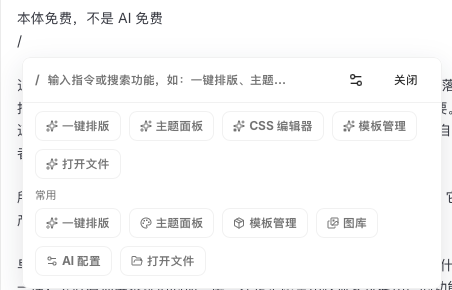
在编辑区中输入 /,指令面板会出现在您输入的位置附近:
- 面板支持关键词搜索,内置了几个高频功能:一键排版、主题面板、CSS 编辑器、模板管理、打开文件;
- 选中执行后面板会自动关闭,触发指令时插入的
/也会被自动清理,不会残留在您的文章里; - 除了在编辑区输入
/,您也可以通过左侧栏的「指令」入口打开面板(快捷键 Ctrl/⌘+Shift+/),此时面板会在编辑区中央显示; - 面板右上角提供「指令自定义」按钮,可以直达设置中的快捷指令配置。
斜杠指令编码
如果您希望更快,可以在 设置 → 快捷指令 中为功能定义专属编码。比如把 zp 映射到一键排版、mb 映射到主题面板,之后在编辑区中输入 /zp/,就会立即触发一键排版。
- 编码由您自由定义,功能从下拉列表中选择(一键排版、主题面板、CSS 编辑器、模板管理、打开文件);
- 触发后会自动清理该段指令内容,文章中不会留下
/zp/这样的痕迹; - 已添加的编码随时可以删除。
主题快捷缩写
主题也支持斜杠缩写:在 设置 → 快捷指令 → 主题快捷指令缩写 中,把一个编码映射到指定主题,例如定义 /w20/ 对应 w020 主题,之后在编辑区输入 /w20/ 即可一键切换到该主题。
如果您经常需要在不同主题之间切换对比效果,这个功能会让切换过程快得像变魔术。