
编辑排版
编辑排版界面功能详解:顶部标题栏、左侧栏、编辑区、预览区与一键排版、一键复制。
很好,既然您已经掌握了 Welight 的核心功能的基本使用。那么接下来教程将带您继续详细的了解产品中每一个功能的操作方法和技巧。熟练了解这些内容,可以帮助您高效的完成文章创作。
首先,我们需要了解核心功能界面-编辑排版。这个是公众号文章编辑创建、排版美化的主要功能界面。与早期版本相比,当前的界面经过了大幅重构:原先横跨顶部的菜单栏,已经分别整合进了顶部标题栏和左侧栏,整个界面可以划分为四个部分——顶部标题栏、左侧栏、中间的编辑区以及右侧的预览区。
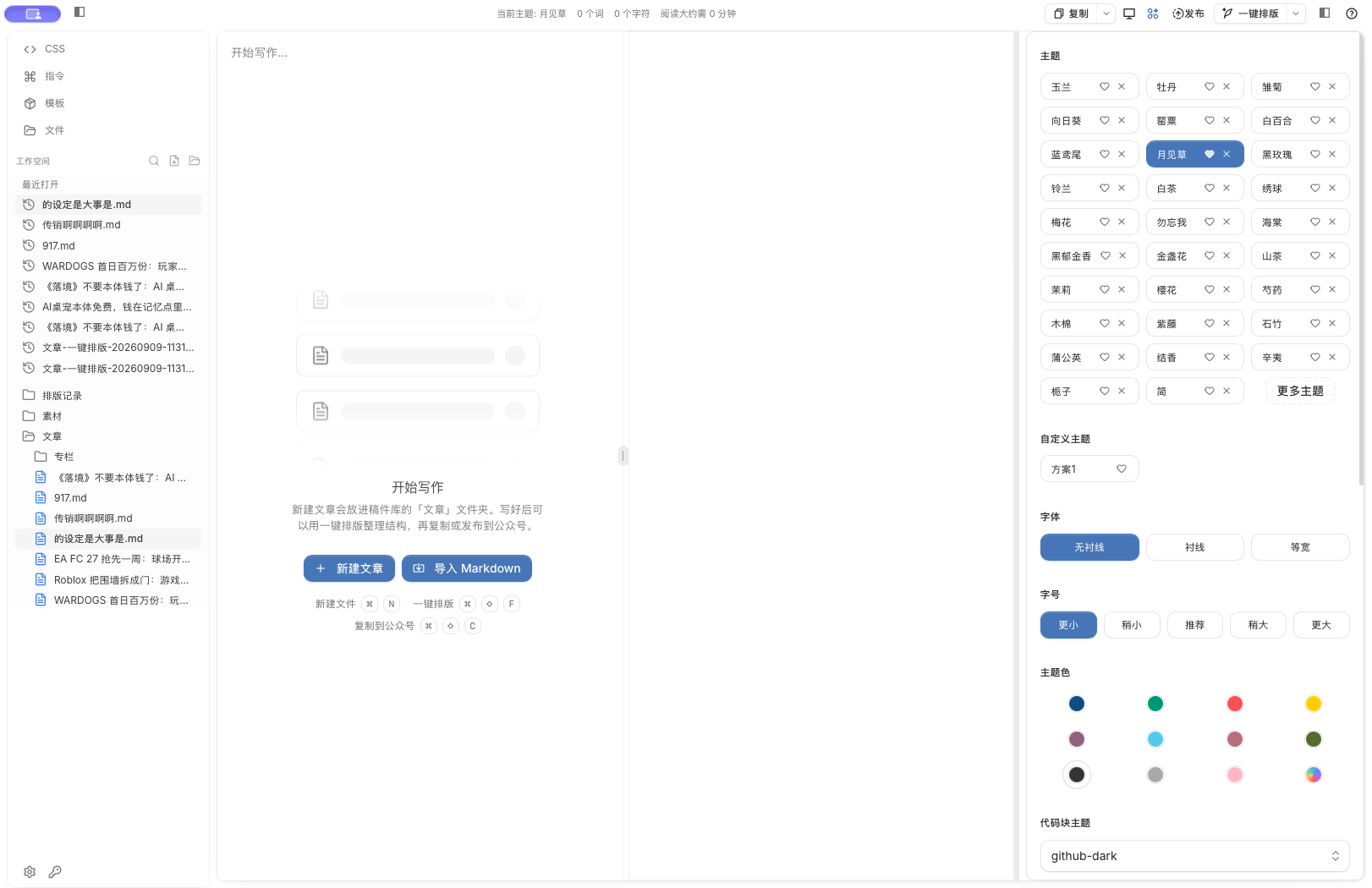
下面就按照这个结构划分顺序,分别介绍他们的作用和一些使用技巧。
顶部标题栏
顶部标题栏除了承担窗口的基本功能外,右侧还集合了排版创作过程中最高频的一组操作入口,这也是日常使用中您最常打交道的地方。
- 文章统计:把鼠标移到窗口左上角(苹果交通灯按钮右侧区域),会悬浮显示当前文章的统计信息,包括当前主题名称、词数、字符数和预计阅读时长;如果您有未保存的改动,这里还会出现一个「已编辑」的提示,保存后自动消失。
- 侧边栏切换:点击可以展开或收起左侧栏,把屏幕空间尽量留给编辑和预览区域。
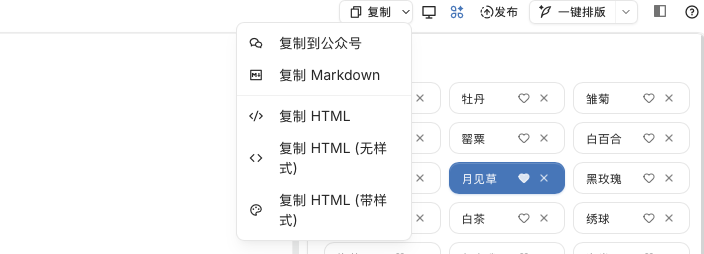
- 复制:主按钮默认执行复制到公众号,点击旁边的下拉箭头,还可以选择其它复制方式:复制 Markdown、复制 HTML、复制 HTML (无样式)、复制 HTML (带样式),它们的区别在下方「一键复制」部分详细说明。
- 预览切换:在电脑端预览和手机端预览之间切换。手机端预览会把预览区收窄为手机屏幕的宽度,方便您检查文章在手机上的真实阅读效果。
- Welight AI:展开或收起内嵌的 Welight AI 助手面板;当 AI 正在执行任务时,图标上会出现一个小圆点进行提示。
- 发布:打开发布到公众号的弹窗,把排版好的文章以草稿等形式发布到您的公众号,详细流程会在发布相关文档中单独介绍。
- 一键排版:核心功能按钮,点击后 AI 会按照选定的排版强度对文章进行排版,排版过程中编辑区上方会显示实时进度。点击旁边的下拉箭头,可以为排版单独选择 AI 模型——排版模型与 Welight AI 会话使用的模型相互独立,仅影响一键排版。
- 主题面板:展开或收起主题面板,切换文章的排版主题,预览区会实时应用效果。
- 功能导览:打开交互式引导,简单几步,带您快速了解编辑排版界面的各个功能。
左侧栏
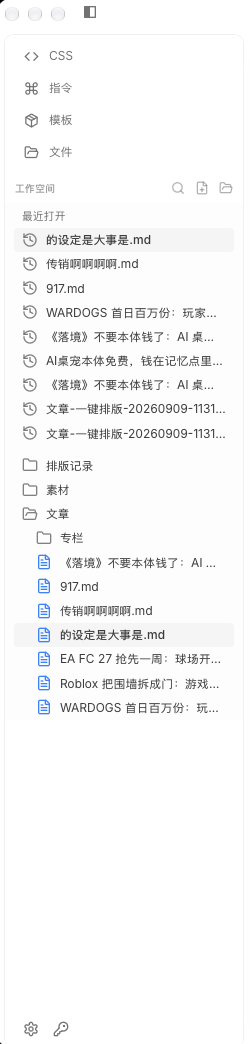
左侧栏从上到下分为三个部分。
1. 功能图标网格
每个图标下方都带有文字名称,不用再像早期版本那样靠悬停去猜图标含义。功能按组划分:
- 文件组:新建文件、打开文件、保存、另存为、导入导出;
- AI 组:一键排版、CSS 编辑器;
- 复制组:复制到公众号、复制 Markdown、复制 HTML、复制 HTML (无样式)、复制 HTML (带样式);
- 面板入口:工作空间、模板管理、指令(快捷指令)、发布到公众号、检查更新。
2. 工作空间
这里以文件树的形式展示当前工作空间中的文件和文件夹。您可以新建文章或文件夹、行内重命名、拖拽整理文件结构;图片文件可以直接点开查看和裁剪,其它格式的文件可以通过系统应用打开。工作空间外部的文件变更,也会自动刷新到文件树中。
3. 底部工具栏
集中了检查更新、设置和许可证授权三个入口。设置里包含了软件的全部配置项,合理的设置可以明显提高创作效率;许可证授权则用于激活和管理您的许可证。
编辑区
编辑区是您输入和创作内容的地方,基于 CodeMirror 编辑器打造,支持 markdown 和 txt 两种格式的编辑。
- 划词工具栏:选中文本时会自动浮现一个小工具栏,提供常用格式和 AI 快捷操作,详细说明见「划词工具栏」文档。
- 快捷指令:通过指令面板可以直接运行您配置的 AI 快捷指令,对选中内容或全文执行翻译、总结、润色等操作,详见「快捷指令」文档。
- 右键菜单:在编辑区内点击右键,可以唤出常用的编辑操作菜单。
- 排版过程可视化:一键排版执行时,编辑区上方会出现进度浮层,实时显示当前阶段、已生成字数、模型推理字数和整体进度,排版完成后自动消失并更新预览。
预览区
预览区是文章排版效果的实时展示区域,编辑内容和主题的任何变化都会即时反映在这里,所见即所得。
- 主题实时切换:通过标题栏的主题面板切换主题,预览区会立即应用新主题的排版效果。
- 浮动目录:长文创作时,预览区会提供悬浮的目录导航,预览区右缘也会有当前阅读位置的目录标记,长文定位非常方便。
- 返回顶部:预览区右下角提供返回顶部的悬浮按钮。
- 大文件模式:当文章内容超过约 30 万字符时,为避免卡顿会自动关闭实时预览,您可以点击提示中的按钮手动渲染全量预览。
一键排版
首先,这是一个非常核心的功能。为了适配不同领域用户的文章风格,当前版本提供三种排版强度:
- 简约(默认):克制排版,干净利落、结构分明,最大程度保留原文的表述和含义,适合大多数场景和追求极简风格的内容;
- 标准:兼顾结构与可读性,适度使用标题与强调;
- 丰富:视觉层次更丰富,接近早期版本「智能排版」的效果,适合技术性文章或希望版式更有表现力的内容。
排版强度可以在设置面板中随时调整;如果您对排版效果有更细致的要求,还可以在「一键排版高级自定义」中对各档位的排版规则进行可视化微调,让 AI 的排版行为更贴合您的习惯。
一键复制
一键复制功能决定了如何将您在软件内精心创作排版好的文章内容连带主题效果,一并复制到公众号编辑器中进行显示和发布。点击标题栏的复制按钮即可完成复制,随后到公众号后台的编辑器中直接粘贴即可。
标题栏复制按钮的下拉菜单中提供了五种复制方式:
- 复制到公众号:最常用的方式,复制带主题样式的内容,粘贴到公众号编辑器后即可保持排版效果;
- 复制 Markdown:只复制 Markdown 源文本;
- 复制 HTML:复制渲染后的 HTML 内容;
- 复制 HTML (无样式):复制不带主题样式的 HTML 结构;
- 复制 HTML (带样式):复制内联了主题样式的 HTML,适合粘贴到其它支持 HTML 的编辑器。